Obsidian Graph View 색상 그룹 완벽 가이드. 태그 기반·폴더 기반·visibility 기반 3모드 비교. UI 수동 설정·.obsidian/graph.json 직접 편집·/graph-colorize skill 자동화까지. colorblind-safe 10색 팔레트 + 실제 rgb 값. Apple Silicon 검증. 2026.05 업데이트.
검증 환경: macOS Sequoia 15.x / Obsidian 1.7 / vault 76 페이지·15 군집 / 마지막 업데이트: 2026-05-21
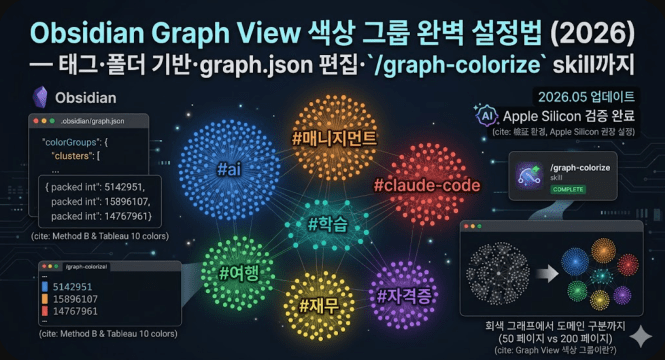
요약 (Quick Answer)
| 항목 | 결과 |
|---|---|
| 적용 시간 | 5분 (skill 사용 시) / 15분 (수동) |
| 권장 모드 | 태그 기반 |
| 색상 수 | 최대 10개 (가독성 한도) |
| 팔레트 | Tableau 10 (colorblind-safe) |
| 자동화 | /graph-colorize skill |
3줄 결론:
- 페이지가 50개를 넘으면 회색 그래프는 의미를 잃습니다.
- 태그 기반 색상 그룹 10개만 설정하면 도메인이 즉시 보입니다.
/graph-colorizeskill로 5분 안에 자동화 가능합니다.
Graph View 색상 그룹이란?
Graph View 색상 그룹은 Obsidian의 그래프 뷰에서 페이지를 조건별로 다른 색으로 표시하는 기능입니다. 태그·폴더·이름 패턴별로 색이 자동으로 매겨집니다.
설정 파일은 .obsidian/graph.json의 colorGroups 배열에 저장됩니다. 한 번 설정하면 vault가 커져도 자동 반영됩니다.
색상 그룹이 필요한 이유
- 페이지 50개까지는 회색이어도 구조가 보입니다
- 100개를 넘으면 군집 구분이 사라집니다
- 200~500개대에선 색상 없이 위키 전체 파악이 불가능합니다
본인 vault(76 페이지·15 군집)도 색상 적용 후에야 매니지먼트 군집과 AI 군집이 두 개의 큰 덩어리로 즉시 보였습니다.
📚 LLM 위키 시리즈 (2026)
- LLM 위키 만들기 완벽 가이드/세컨 브레인 자동화 — Claude·Codex·Gemini + Obsidian 30분 셋업 (본편)
- Obsidian Graph View 색상 그룹 완벽 설정법 ← 현재 글
- LLM 위키 한국어·영어 자료 동시 처리 완벽 패턴 (2026) — 예정
- 2,470개 자료를 76 페이지로 줄이는 distillation 노하우 (2026) — 예정
/wiki-synthesize로 두 개념 교차 분석 페이지 만들기 (2026) — 예정
태그 vs 폴더 vs visibility — 3가지 모드 비교
| 모드 | 기준 | 추천 대상 | 권장 색상 |
|---|---|---|---|
| 태그 기반 | frontmatter의 tags |
도메인이 명확한 위키 | Tableau 10 |
| 폴더 기반 | 디렉토리 | concepts/skills/entities 카테고리 분리 | 카테고리 5색 |
| visibility 기반 | visibility/ 시스템 태그 |
외부 공유 검토 시 | 빨강(pii)·주황(internal)·초록(public) |
→ 태그 기반이 가장 유용합니다. 폴더는 5종 고정이지만 태그는 실제 도메인 분포를 반영합니다. visibility는 외부 공유 검토용으로 임시 적용에 적합합니다.
권장 10색 팔레트 (colorblind-safe)
Tableau의 10색 팔레트를 사용합니다. 색맹·색약을 가진 분들도 구분 가능합니다.
| # | 이름 | Hex | rgb (packed int) | 추천 용도 |
|---|---|---|---|---|
| 1 | blue | #4E79A7 |
5142951 |
ai (최대 군집) |
| 2 | orange | #F28E2B |
15896107 |
매니지먼트 |
| 3 | red | #E15759 |
14767961 |
claude-code |
| 4 | teal | #76B7B2 |
7780786 |
학습 |
| 5 | green | #59A14F |
5873999 |
여행 |
| 6 | yellow | #EDC948 |
15583048 |
재무 |
| 7 | purple | #B07AA1 |
11565217 |
자격증 |
| 8 | pink | #FF9DA7 |
16751527 |
취미 |
| 9 | brown | #9C755F |
10253663 |
집안 (PII) |
| 10 | gray | #BAB0AC |
12234924 |
기타 (catch-all) |
참고: Obsidian의 색상 저장 방식은 packed int (
(R << 16) | (G << 8) | B)입니다. Hex#4E79A7→0x4E79A7→5142951.
방법 A. UI에서 수동 설정 (15분)
- Obsidian → 좌측 사이드바 Graph view 아이콘 클릭
- 그래프 우측 상단 설정(톱니바퀴) 클릭
- Groups 섹션 → New group 클릭
- 쿼리 입력:
tag:#ai - 색상 선택: 파란색
- 위 절차를 10개 그룹까지 반복
쿼리 패턴 예시:
tag:#aitag:#매니지먼트(한국어 태그도 정상 동작)path:"concepts"(폴더 기반)tag:#visibility/pii(시스템 태그)
주의: 그룹 순서가 우선순위입니다. 위에 있는 쿼리가 먼저 매칭됩니다.
visibility/pii를 가장 위에 두면 PII 페이지가 항상 빨간색으로 표시됩니다.
방법 B. .obsidian/graph.json 직접 편집 (5분)
UI에서 10번 클릭하는 것보다 훨씬 빠릅니다.
파일 위치
my-llm-wiki/
└── .obsidian/
    └── graph.json
핵심 필드
{
  "colorGroups": [
    {"query": "tag:#ai", "color": {"a": 1, "rgb": 5142951}},
    {"query": "tag:#매니지먼트", "color": {"a": 1, "rgb": 15896107}},
    {"query": "tag:#claude-code", "color": {"a": 1, "rgb": 14767961}},
    {"query": "tag:#학습", "color": {"a": 1, "rgb": 7780786}},
    {"query": "tag:#여행", "color": {"a": 1, "rgb": 5873999}},
    {"query": "tag:#재무", "color": {"a": 1, "rgb": 15583048}},
    {"query": "tag:#자격증", "color": {"a": 1, "rgb": 11565217}},
    {"query": "tag:#취미", "color": {"a": 1, "rgb": 16751527}},
    {"query": "tag:#집안", "color": {"a": 1, "rgb": 10253663}}
  ]
}query: Obsidian 검색 쿼리 (태그·경로·파일명 모두 가능)color.a: 알파(투명도), 1.0 고정color.rgb: packed int
주의: Obsidian이 열려 있을 때
graph.json을 수정하면 저장 시 덮어쓸 위험이 있습니다. Obsidian을 닫고 편집하거나, 수정 후Cmd/Ctrl + R로 즉시 리로드하세요.
방법 C. /graph-colorize skill로 자동화 (1분)
llm-wiki에 포함된 /graph-colorize skill로 명령 한 줄에 끝납니다.
/graph-colorizeskill이 자동으로 하는 일:
- vault 전체 태그 빈도 분석
- 상위 10개 태그 자동 추출
- Tableau 팔레트 순서대로 매핑
graph.json.backup-<날짜>백업 생성graph.json갱신
모드 옵션
| 명령 | 모드 |
|---|---|
/graph-colorize |
태그 기반 (기본) |
/graph-colorize by-category |
폴더 기반 |
/graph-colorize by-visibility |
visibility 시스템 태그 기반 |
자동 백업이 생성되므로 결과가 마음에 들지 않으면 백업을 복원하면 됩니다.
Apple Silicon 권장 설정
Obsidian Graph View는 페이지 수가 많을수록 무거워집니다. M1/M2/M3/M4 권장 설정:
- 노드 크기: 8~12 (기본 16은 너무 큼)
- 링크 두께: 0.5~1.0
- 물리 시뮬레이션: stabilization 후 자동 정지
- 렌더 최적화:
Hide unresolved links끄기
200 페이지 이상일 땐 Graph view 설정 → Filters → 페이지 일부 제외로 부담을 줄이세요.
자주 발생하는 문제
문제 1. 색상이 적용되지 않는다
Obsidian을 Cmd/Ctrl + R로 리로드하세요. Graph view는 리로드 시점에 설정을 다시 읽습니다.
문제 2. 한국어 태그가 인식되지 않는다
tag:#매니지먼트 형태로 그대로 입력하면 됩니다. # 앞뒤 공백을 빼는 것이 핵심입니다.
문제 3. 그룹 순서가 자꾸 바뀐다
Obsidian이 종료 시 graph.json을 자동으로 재정렬할 수 있습니다. 직접 편집 후 Obsidian이 열린 상태로 두지 마세요.
문제 4. 색상이 너무 많아 오히려 구분이 어렵다
상위 10개만 매핑하고 나머지는 회색(10번)으로 두는 것이 가독성에 좋습니다. 가장 흔한 실수는 모든 태그에 색을 부여하려는 것입니다.
자주 묻는 질문 (FAQ)
Q. 폴더 기반과 태그 기반을 같이 쓸 수 있나요?
A. 기술적으로 가능하지만 권장하지 않습니다. 두 기준이 섞이면 어떤 색이 뭘 의미하는지 혼란스러워집니다. 하나만 선택하세요.
Q. Obsidian Sync로 색상이 동기화되나요?
A. 네. .obsidian/graph.json이 동기화 대상에 포함되어 있으면 자동입니다. Workspace 동기화를 켜두면 됩니다.
Q. 10개 이상의 태그를 색상으로 구분하고 싶어요.
A. 권장하지 않습니다. 10색이 인간이 즉시 구분할 수 있는 한계입니다. 그 이상은 오히려 인지 부하를 늘립니다.
Q. visibility 모드는 언제 쓰나요?
A. 위키를 외부에 공유하기 전 PII 페이지가 어디에 있는지 한눈에 보고 싶을 때 임시로 적용합니다. 평소엔 태그 기반을 쓰세요.
Q. 색상 그룹 백업은 어떻게 관리하나요?
A. /graph-colorize 실행 시 .obsidian/graph.json.backup-YYYYMMDD-HHMM이 자동 생성됩니다. 분기 1회 정도 오래된 백업을 정리하세요.
Q. 다른 vault로 색상 설정을 옮기려면?
A. .obsidian/graph.json의 colorGroups 배열만 복사해서 새 vault의 같은 파일에 붙여넣으면 됩니다.
부록 — 본인 vault 색상 적용 결과
본인 vault 76 페이지에 태그 기반 색상 그룹 적용 결과:
ai(23 페이지) → 파란 군집매니지먼트(14 페이지) → 주황 군집claude-code(5 페이지) → 빨강 단일점학습(8 페이지) → teal 산재여행·재무·자격증→ 각 색상 소군집
Graph View에서 AI 트랙(파란색)과 매니지먼트 트랙(주황색)이 두 개의 큰 덩어리로 즉시 보입니다. 위키 전체 구조를 5초 안에 파악할 수 있습니다.
후속 글 예고
- LLM 위키 한국어·영어 자료 동시 처리 완벽 패턴 (2026)
- 2,470개 자료를 76 페이지로 줄이는 distillation 노하우 (2026)
/wiki-synthesize로 두 개념 교차 분석 페이지 만들기 (2026)
'Programming' 카테고리의 다른 글
| LLM 위키 한국어·영어 자료 동시 처리 완벽 패턴 (2026) — CLAUDE.md 언어 정책 4줄로 AI 자동 번역 막기 (0) | 2026.06.05 |
|---|---|
| LLM 위키 만들기 완벽 가이드 / 세컨드 브레인 자동화 (2026) — Claude·Codex·Gemini·Obsidian으로 자동 정리되는 개인 위키 30분 셋업 (0) | 2026.05.27 |
| 개발자 코딩 폰트 추천 TOP 10 (2026) — JetBrains Mono·Fira Code·D2Coding 비교 + VS Code 설정법 (3) | 2026.05.21 |
| ollama로 코드 리뷰 자동화하기 (2) | 2025.01.08 |
| 개발측면 - 생산 문제 에스컬레이션 (0) | 2025.01.07 |


댓글