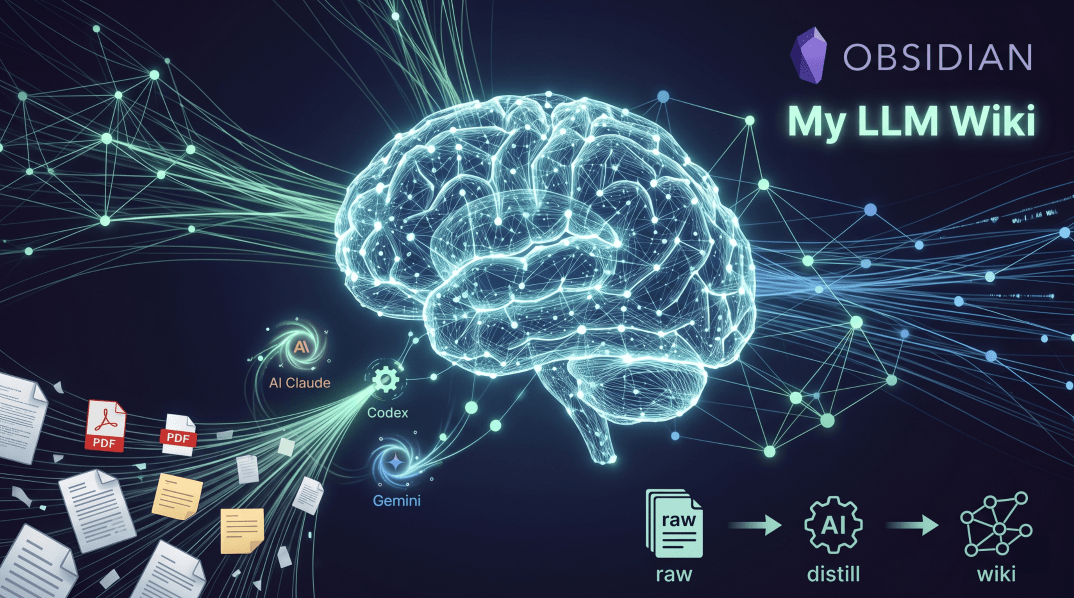
이 글에서 배우는 것: 모아둔 PDF·아티클·노션 메모를 AI가 자동으로 분석해concepts·entities·skills 같은 위키 페이지로 만들어주는 시스템을 30~45분 만에 셋업합니다.
Andrej Karpathy가 제안한 raw → distill → wiki 패턴을 한국어/영어 혼용 환경에 맞게
그대로 구현합니다. 본인은 이 시스템으로 약 2,700개 자료를 100개 페이지로 27배 압축해
운영 중입니다.
raw 자료를 AI가 자동으로 정리해주는 개인 LLM 위키 셋업. Claude Code·OpenAI Codex CLI·Gemini CLI 중 택1 + Obsidian + llm-wiki skill 구성. macOS·Windows 30~45분 완성. 한국어·영어 혼용·visibility 태그·Graph View 색상까지. 2026.05 업데이트.
검증 환경: macOS Tahoe 26.5 / Claude Code 최신 안정 버전 / Codex CLI 최신 / Gemini CLI 최신 / Obsidian 1.7 / 마지막 업데이트: 2026-05-22
요약 (Quick Answer)
항목결과
| 셋업 시간 | 30~45분 (도구 다운로드 포함) |
|---|---|
| 월 비용 | $20 (약 3만원) — Claude·Codex·Gemini 중 1종 구독 |
| 필요 도구 | Obsidian (무료) + AI CLI 1종 + llm-wiki skill (오픈소스) |
| 추천 CLI | Claude Code (장문 컨텍스트·위키 작업 안정성 최고) |
| 결과 | raw 자료 → AI distill → 위키 페이지 + Graph View |
3줄 결론:
- 본인이 이미 구독 중인 CLI를 그대로 쓰세요 (Claude·Codex·Gemini 모두 동작).
- CLAUDE.md/AGENTS.md/GEMINI.md에 "한국어 자료는 한국어로 유지" 한 줄이 핵심입니다.
- raw 폴더에 자료 10~30개만 넣고 /wiki-ingest로 5분 안에 첫 위키를 만나세요.
LLM 위키란?
LLM 위키는 사용자가 모은 원본 자료(아티클·PDF·메모)를 AI가 자동으로 분석해 위키 형태의 지식 그래프로 만드는 시스템입니다. Andrej Karpathy가 제안한 raw → distill → wiki 패턴을 따릅니다.
[다운로드한 PDF·아티클·메모]
         ↓ AI 자동 분석
[concepts·entities·skills·references 페이지]
         ↓ AI 자동 연결
[페이지끼리 wikilink로 이어진 그래프]
핵심 원칙은 원본 보존입니다. raw 폴더는 절대 수정하지 않고, AI는 wiki 폴더에만 페이지를 만듭니다.
LLM 위키 vs 노션 vs 에버노트 (2026)
항목LLM 위키노션에버노트
| 정리 방식 | AI 자동 distill | 사용자 수동 | 사용자 수동 |
|---|---|---|---|
| 페이지 연결 | AI cross-link | 수동 링크 | 거의 없음 |
| 검색 | 의미 기반 | 키워드 | 키워드 |
| 출처 추적 | 모든 페이지에 source: | 약함 | 약함 |
| 자료 1,000개+ | 카테고리별 자동 분류 | 부담 | 부담 |
| 월 비용 | 약 $20 | 무료~$10 | 무료~$15 |
| Vendor lock-in | 없음 (markdown 파일) | 있음 | 있음 |
| 그래프 시각화 | Obsidian Graph View | 부분 지원 | 없음 |
→ 자료가 100개를 넘기 시작하면 LLM 위키의 가치가 압도적으로 커집니다.
AI CLI 3종 비교 — Claude Code vs Codex CLI vs Gemini CLI
항목Claude CodeCodex CLIGemini CLI
| 제공사 | Anthropic | OpenAI | |
|---|---|---|---|
| CLI 명령 | claude | codex | gemini |
| 지시 문서 | CLAUDE.md | AGENTS.md | GEMINI.md (또는 AGENTS.md) |
| Skill 폴더 | .claude/skills/ | .codex/prompts/ | .gemini/commands/ |
| 월 구독 | Pro $20 (약 3만원) / Max $100~ | Plus $20 (약 3만원) / Pro $200 | Advanced $20 (약 3만원) |
| 한국어 처리 | 강함 | 강함 | 강함 |
| 위키 작업 적합도 | 매우 좋음 (장문 컨텍스트) | 좋음 | 좋음 |
권장: 이미 한 서비스를 구독 중이면 그것을 쓰세요. 새로 시작하신다면 Claude Code가 장문 컨텍스트와 위키 작업 안정성이 가장 높습니다. 이 글은 Claude Code 기준으로 설명하고 Codex·Gemini는 각 단계 박스로 대체 명령을 안내합니다.
1단계: 사전 준비 (터미널)
터미널은 키보드로 명령어를 입력해 컴퓨터에 작업을 시키는 검은 창입니다. Claude Code·Codex·Gemini는 모두 터미널 위에서 동작합니다.
macOS:
$ Cmd + Space → "terminal" 입력 → EnterWindows:
$ Win + X → "Windows Terminal" 선택2단계: Obsidian 설치
obsidian.md에서 본인 OS용 다운로드 후 설치합니다.
- 다운로드: obsidian.md
- 첫 실행 시: "Create new vault" 클릭
- Vault 이름: my-llm-wiki (영문 권장)
- 저장 위치: ~/Documents/my-llm-wiki 또는 Dropbox/my-llm-wiki
주의: iCloud Drive는 동기화 충돌이 잦아 비추천합니다. Dropbox 또는 로컬 폴더가 안정적입니다.
3단계: AI CLI 설치 (셋 중 택1)
옵션 A. Claude Code 설치 (권장)
공식 권장 방식은 네이티브 인스톨러입니다 (Node.js 불필요, 자동 업데이트).
$ curl -fsSL https://claude.ai/install.sh | bash
$ claude --version
Homebrew 사용자는 다음도 가능합니다 (자동 업데이트 없음 — brew upgrade claude-code 직접 실행 필요).
$ brew install --cask claude-codenpm 사용자는 다음 명령으로 설치할 수 있습니다 (Node.js 18+ 필요).
$ npm install -g @anthropic-ai/claude-code- 처음 claude 실행 시 Anthropic 계정 로그인
- Pro $20/월(약 3만원) 또는 API 키 필요
- 공식 문서: code.claude.com
옵션 B. OpenAI Codex CLI 설치
$ npm install -g @openai/codex
$ codex --version- ChatGPT Plus $20/월(약 3만원) 이상 구독자는 추가 비용 없음
- Node.js 22 이상 필요 (Claude Code의 18보다 높음)
- 다운로드: github.com/openai/codex
옵션 C. Gemini CLI 설치
$ npm install -g @google/gemini-cli
$ gemini --version- Gemini Advanced $20/월(약 3만원) 구독자는 추가 비용 없음
- 다운로드: github.com/google-gemini/gemini-cli
Windows 공통: 위 npm 명령을 PowerShell에서 실행. Node.js 18+ (Codex CLI는 22+) 미리 설치 필요.
4단계: 위키 폴더 구조 만들기
vault 폴더로 이동 후 폴더 구조 일괄 생성:
$ cd ~/Documents/my-llm-wiki
$ mkdir -p raw/articles wiki/concepts wiki/entities wiki/skills wiki/references wiki/synthesis
생성 결과:
my-llm-wiki/
├── raw/articles/          ← 모은 자료 (절대 수정 X)
├── wiki/
│   ├── concepts/          ← 개념·이론
│   ├── entities/          ← 인물·도구·회사
│   ├── skills/            ← 실전 노하우
│   ├── references/        ← 외부 자료 요약
│   └── synthesis/         ← 교차 분석 (A × B)
├── log.md                 ← 활동 기록
└── CLAUDE.md              ← Claude 사용 시 (Codex: AGENTS.md / Gemini: GEMINI.md)
raw/articles에 자료 넣기
- 노션: Export → Markdown & CSV → 압축 해제 후 복사
- 에버노트: .enex → enex2md로 변환 후 복사
- PDF·아티클: 그대로 폴더에 복사
- 카카오톡·메모: 텍스트 복사해 .md 파일로 저장
첫 실행은 10~30개로 시작하세요. 너무 많으면 한 번에 처리하기 어렵습니다.
5단계: 지시 문서 작성 (가장 중요)
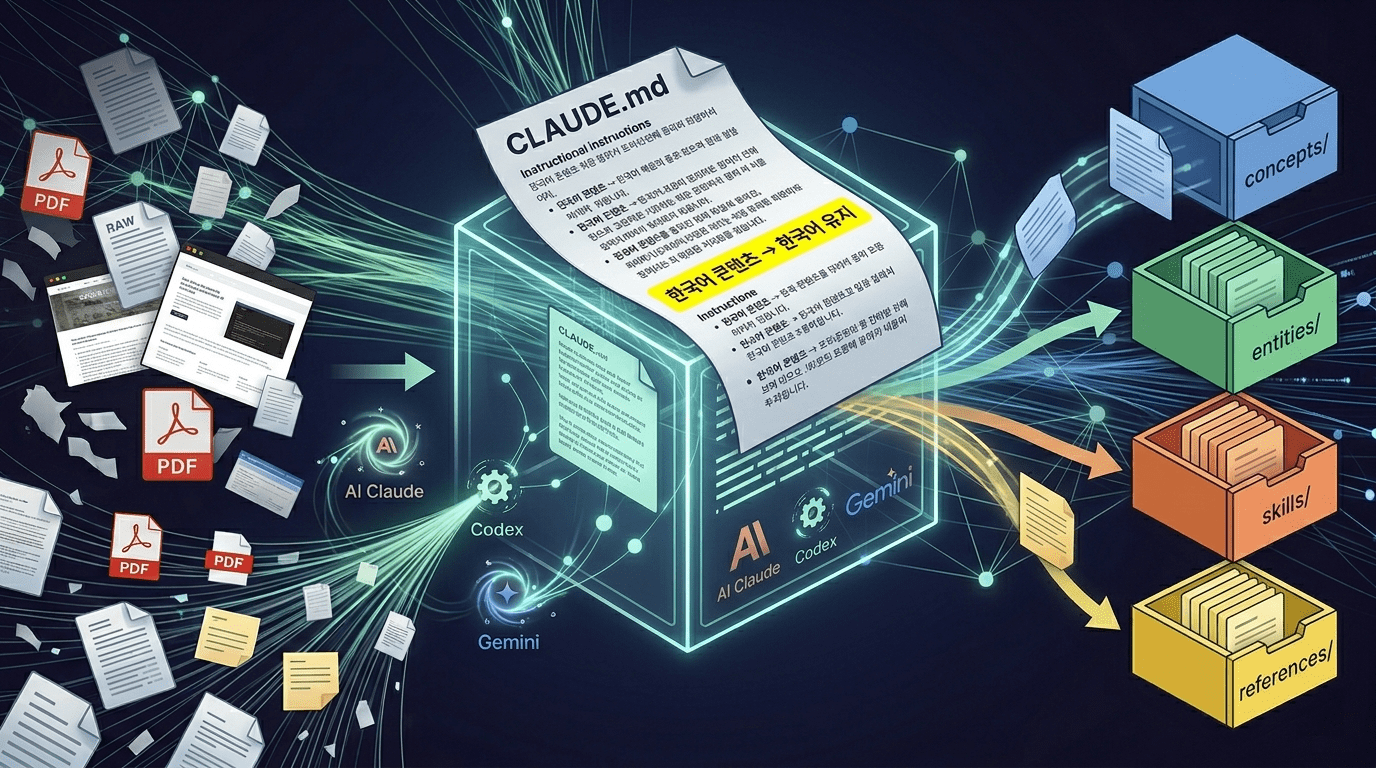
지시 문서는 AI에게 위키 규칙을 알려주는 헌법입니다. 없으면 AI가 단순 요약만 합니다.
사용 CLI파일명
| Claude Code | CLAUDE.md |
|---|---|
| Codex CLI | AGENTS.md |
| Gemini CLI | GEMINI.md (또는 AGENTS.md) |
시작용 템플릿 (그대로 복사)
vault 루트에 본인 도구에 맞는 파일명으로 저장합니다.
# My LLM Wiki

## Role
You are a disciplined wiki maintainer, not a chatbot.
Read raw/, build wiki/ pages. Never modify raw/.

## Directories
- raw/: 원본, 읽기 전용
- wiki/: 위키, AI가 작성·갱신
- log.md: 활동 로그, append-only

## Categories under wiki/
- concepts/    개념·이론
- entities/    인물·도구·회사
- skills/      실전 노하우
- references/  외부 자료 요약
- synthesis/   교차 분석 (A × B)

## Language policy (가장 중요)
- 한국어 콘텐츠 → 한국어 title·태그·페이지명 유지. 영어 번역 금지.
- 영어 콘텐츠 또는 글로벌 기술 용어 → 영어 유지
- 파일명은 kebab-case (한글도 적용: `원온원-미팅.md`)

## Page rules
- Frontmatter 필수: title, tags, sources, created, updated, summary
- 페이지당 5개 태그 한도
- Cross-reference: [[wikilinks]]
- Source citation: (source: raw/...)
- 모순은 숨기지 말고 "contradicts:" 마커로 명시
언어 정책 한 줄이 핵심입니다. 없으면 AI가 한국어 자료를 모두 영어로 번역해버립니다.
6단계: llm-wiki skill 설치
llm-wiki는 /wiki-ingest·/wiki-lint 같은 slash command를 모은 워크플로우 모음입니다.
핵심 skill 7종
Skill명령역할
| 셋업 | /wiki-setup | 최초 셋업 |
|---|---|---|
| 자료 분석 | /wiki-ingest | raw → 위키 변환 |
| 상태 점검 | /wiki-status | 현재 상태·다음 할 일 |
| 건강 점검 | /wiki-lint | 깨진 링크·고아 페이지 |
| 자동 연결 | /cross-linker | 누락 링크 추가 |
| 교차 분석 | /wiki-synthesize | A × B 페이지 |
| 그래프 시각화 | /wiki-export | JSON·HTML 그래프 |
도구별 skill 폴더 위치
# Claude Code 사용 시
$ mkdir -p .claude/skills

# Codex CLI 사용 시
$ mkdir -p .codex/prompts

# Gemini CLI 사용 시
$ mkdir -p .gemini/commands
llm-wiki skill 코드는 GitHub에서 받아 위 폴더에 통째로 복사합니다.
- 다운로드: GitHub에서 llm-wiki 검색 후 본인 환경에 맞는 fork를 사용하거나, 공식 repo를 직접 clone 후 skill 폴더 통째로 복사
- 예: git clone <REPO_URL> && cp -r llm-wiki/skills/* .claude/skills/
주의: skill 폴더 이름은 도구별로 다릅니다 (.claude/skills/ · .codex/prompts/ · .gemini/commands/). 본인 도구에 맞는 폴더에 복사하세요.
첫 실행 — /wiki-ingest
vault 폴더에서 본인 CLI 실행:
$ cd ~/Documents/my-llm-wiki

# Claude Code
$ claude

# Codex CLI
$ codex

# Gemini CLI
$ gemini
CLI가 시작되면 입력창에 다음 명령:
/wiki-ingest raw/articles/진행 화면 예시:
[1/10] Reading raw/articles/transformer-paper.pdf
[2/10] Reading raw/articles/karpathy-blog-post.md
...
Creating wiki/concepts/transformer-architecture.md
Creating wiki/entities/andrej-karpathy.md
Updating wiki/index.md
Appending log.md
INGEST complete: 12 pages created, 2 updated
결과 확인
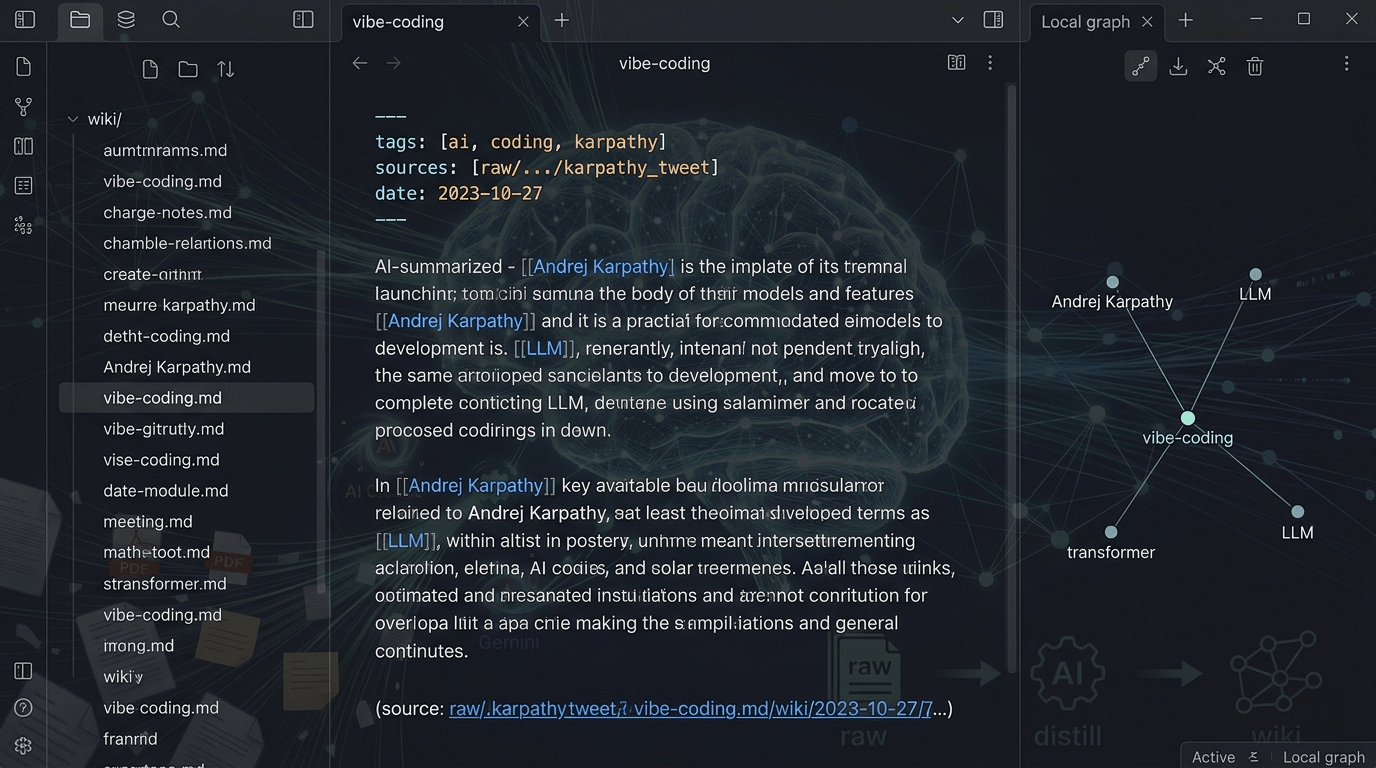
Obsidian으로 돌아가 wiki/ 폴더를 펼쳐보면 새 페이지가 보입니다. 각 페이지에는:
- 상단 frontmatter: 제목·태그·출처·요약
- 본문: AI 작성 핵심 요약
- (source: raw/...): 어느 원본에서 나왔는지
- [[wikilink]]: 다른 페이지로 자동 링크
Graph View
Obsidian 좌측 사이드바의 Graph view 아이콘 클릭 → 시각적 그래프 표시. 페이지가 많아질수록 그래프가 풍부해집니다.
일상 활용 명령 5종
/wiki-ingest          새 자료만 자동 처리 (append 모드)
/wiki-status          현재 상태·다음 할 일
/wiki-lint            깨진 링크·고아 페이지 점검
/cross-linker         누락된 wikilink 자동 추가
/wiki-synthesize      자주 함께 등장하는 A × B 페이지 생성
자주 발생하는 문제
문제 1. AI가 한국어 자료를 영어로 만든다
가장 흔한 실수: CLAUDE.md에 언어 정책을 빼먹은 경우. 한국어 콘텐츠 → 한국어 유지 한 줄을 추가하고 /wiki-ingest를 재실행하세요.
문제 2. iCloud에서 파일이 자꾸 사라진다
iCloud Drive는 Obsidian과 충돌이 잦습니다. vault를 Dropbox 또는 로컬 폴더로 옮기세요.
문제 3. ingest 시 AI가 자료를 못 읽는다
PDF가 이미지 스캔본이면 AI가 텍스트 추출에 실패합니다. OCR 도구로 변환 후 재시도하거나, 페이지 단위로 수동 추출하세요.
문제 4. 위키 페이지가 너무 많이 만들어진다
raw 자료 1개당 페이지 1개가 만들어지면 위키가 raw의 복사본이 됩니다. CLAUDE.md에 페이지당 raw 자료 5~10개를 통합 규칙을 추가하세요.
자주 묻는 질문 (FAQ)
Q. 개발자가 아니어도 정말 할 수 있나요?
A. 네. 터미널 명령 입력 + 텍스트 파일 수정만 하면 됩니다. 코드는 한 줄도 쓸 필요가 없습니다.
Q. Claude·Codex·Gemini 중 어떤 도구를 선택해야 하나요?
A. 이미 한 서비스를 구독 중이면 그것을 쓰세요. 새로 시작하신다면 위키 작업 안정성이 가장 높은 Claude Code를 권장합니다.
Q. 도구를 중간에 바꿔도 되나요?
A. 네. 위키 페이지·raw·log.md는 모두 일반 markdown 파일이라 도구에 종속되지 않습니다. 지시 문서 파일명(CLAUDE.md/AGENTS.md/GEMINI.md)과 skill 폴더만 새 도구에 맞게 옮기면 됩니다.
Q. 한 vault에서 두 도구를 동시에 쓸 수 있나요?
A. 가능합니다. 지시 문서를 AGENTS.md 하나로 통일하면 Codex·Gemini 둘 다 인식합니다.
Q. 자료가 1,000개 넘어가도 동작하나요?
A. 네. 본인은 약 2,700개를 처리했습니다. 단, 한 번에 전부 처리하지 말고 카테고리별로 10~15 페이지씩 나눠 처리하세요.
Q. AI가 잘못 정리하면 어떻게 하나요?
A. 페이지 상단의 lifecycle: draft를 보고 본인이 검수합니다. 잘못된 부분은 Obsidian에서 직접 편집하면 됩니다.
Q. 매일 얼마나 시간이 들어가나요?
A. 주 1회 /wiki-ingest 5
10분 + 월 1회 /wiki-lint 10분(주 환산 약 2
3분) = 주당 10분 내외 수준입니다.
부록 — 본인 운영 결과
약 1년 운영 결과:
- raw 자료: 약 2,700개
- 위키 페이지: 약 100개 (27배 압축)
- 그래프 군집: 도메인별로 자연스럽게 형성
- 도메인: AI·매니지먼트·CTO·커리어·여행·자격증·재무·취미
페이지 예시:
- concepts/vibe-coding — Karpathy의 "AI와 대화하며 코딩" 패러다임
- skills/원온원-미팅 — 1-1 미팅 12 팁
- synthesis/리더십과-피드백-x-원온원-미팅 — 두 개념 교차 분석
- references/mochary-method — Matt Mochary 17개 영역 코칭 커리큘럼
후속 글 예고
- Obsidian Graph View 색상 그룹 설정법 (2026) — 태그·폴더·visibility 3가지 모드 + 자동화 skill
- LLM 위키 한국어·영어 자료 동시 처리 완벽 패턴 (2026)
- 2,470개 자료를 76 페이지로 줄이는 distillation 노하우 (2026)
- /wiki-synthesize로 두 개념 교차 분석 페이지 만들기 (2026)


댓글