macOS에서 Docker Desktop 대신 Colima를 사용하는 완벽 가이드.
brew 설치, colima start 실행, Apple Silicon에서 Rosetta x86 에뮬레이션 설정,
OrbStack·Rancher Desktop·Podman과의 비교까지. 250명 이상 기업 라이선스 회피용. 2026.05 업데이트.
요약 (Quick Answer)
Colima는 macOS와 Linux에서 Docker Desktop 없이 Docker 컨테이너를 실행할 수 있는 무료 오픈소스 컨테이너 런타임입니다.
왜 Colima로 갈아타나?
- Docker Desktop은 250인 이상 또는 연매출 $1,000만 이상 기업에서 유료 (월 $5~24/사용자)
- Colima는 MIT 라이선스 — 기업 규모 제한 없이 무료
- 메모리 사용량 약 400MB (M1 기준) vs Docker Desktop 2GB+ — 약 5배 가벼움
3줄 설치 (macOS Apple Silicon 권장)
brew install colima docker
colima start --vm-type=vz --vz-rosetta --cpu 4 --memory 8
docker run hello-world
검증 환경: macOS Sequoia 15.x / Colima 0.8.x / Apple Silicon M3
마지막 업데이트: 2026-05-14
Colima란?
Colima는 최소한의 설정으로 Docker 컨테이너를 실행할 수 있는 오픈소스 컨테이너 런타임입니다. Mac 환경에서 CLI 기반으로 간편하게 Docker를 사용할 수 있도록 도와줍니다.
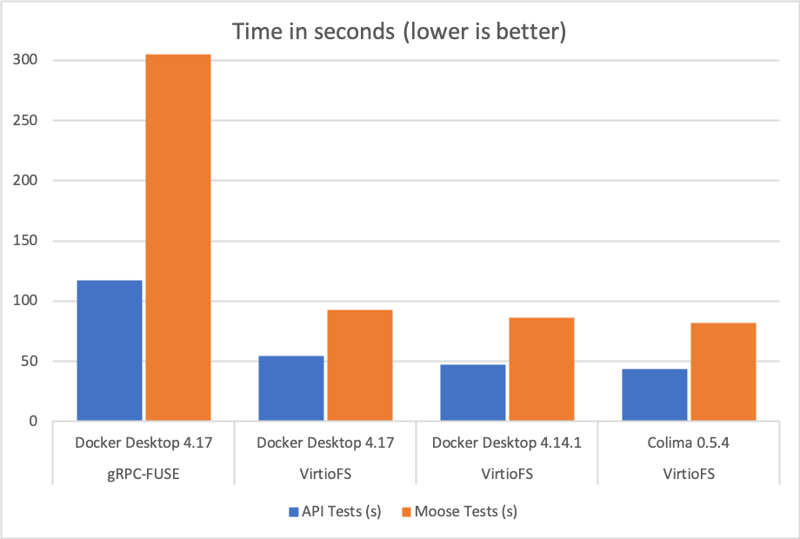
왜 Colima로 갈아타나? — Docker Desktop 라이선스 정책 (2026 기준)
Docker Desktop은 2021년부터 다음 조건에 해당하는 곳에서만 무료 사용이 가능합니다.
- 직원 250명 미만 AND 연 매출 $1,000만 미만의 소규모 기업
- 개인 사용, 교육, 비상업 오픈소스 프로젝트
위 조건을 초과하면 유료 구독(Pro $5/Team $9/Business $24/월) 이 필요합니다.
Colima는 MIT 라이선스의 100% 오픈소스이므로 회사 규모와 무관하게 무료입니다.
Colima vs Docker Desktop vs OrbStack vs Rancher vs Podman (2026)
| 항목 | Colima | Docker Desktop | OrbStack | Rancher Desktop | Podman |
|---|---|---|---|---|---|
| 라이선스 | MIT, 100% 무료 | 250인 미만 무료 | $8/월 (상업용) | Apache 2.0, 무료 | Apache 2.0, 무료 |
| GUI | 없음 (CLI) | 있음 | 있음 (Mac 네이티브) | 있음 | Podman Desktop |
| RAM 사용 (유휴) | 약 400MB | 2GB+ | 약 500MB | 약 1GB | 약 700MB |
| 플랫폼 | macOS, Linux | macOS, Windows, Linux | macOS only | 전 플랫폼 | 전 플랫폼 |
| Apple Silicon Rosetta | 지원 (vz) | 지원 | 지원 | 지원 | 지원 |
| Kubernetes 내장 | --kubernetes 옵션 |
내장 | 옵션 | k3s 내장 | 옵션 |
| 추천 사용처 | 터미널 중심, CI/CD | GUI 선호 일반 사용자 | macOS 최고 성능 | 쿠버네티스 학습 | 보안 중시(데몬리스) |
Colima vs Docker Desktop
Colima와 Docker Desktop의 장점 비교는 다음과 같습니다.
Colima의 장점
✅ I/O 작업과 CPU 부하 처리에서 더 나은 성능 제공
✅ 가볍고 리소스를 효율적으로 사용
✅ 무료로 사용 가능
Docker Desktop의 장점
✅ 직관적인 GUI 제공
✅ 더 넓은 운영체제 지원 (Windows 포함)
✅ 기업용 지원 서비스 제공
Colima는 가벼운 환경에서 빠르게 Docker를 실행하려는 개발자에게 적합하며, Docker Desktop은 GUI를 선호하는 사용자나 기업 환경에서 더 유용할 수 있습니다.
설치
Colima는 Homebrew를 통해 간단하게 설치할 수 있습니다.
$ brew install colima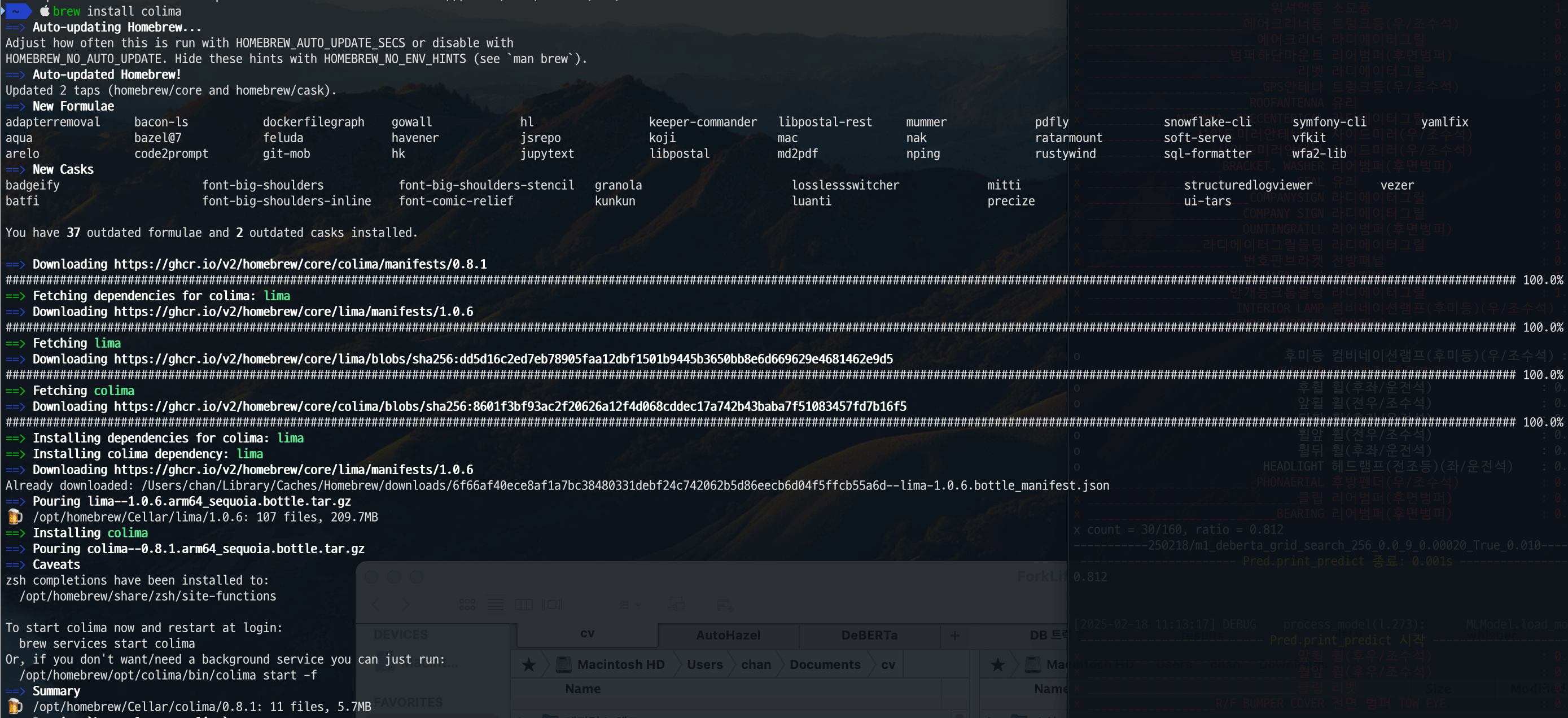
Colima 실행
설치 후 아래 명령어를 입력하여 Colima를 실행합니다.
$ colima start상태 확인
Colima의 실행 상태를 확인하는 명령어는 다음과 같습니다.
$ colima status
$ colima list
출력 예시는 다음과 같습니다.
INFO[0000] colima is running using QEMU
INFO[0000] arch: aarch64
INFO[0000] runtime: docker
INFO[0000] mountType: sshfs
INFO[0000] socket: unix:///Users/user/.colima/default/docker.sock
Docker가 Colima에서 실행 중인지 확인
Colima가 올바르게 활성화되었는지 확인하려면 docker context ls 명령어를 사용합니다. Colima 옆에 * 표시가 있으면 정상적으로 실행 중인 것입니다.
$ docker context ls출력 예시:
NAME            DESCRIPTION    DOCKER ENDPOINT   ERROR
colima *
default
desktop-linux
만약 Colima가 기본 컨텍스트로 설정되지 않았다면, 아래 명령어를 실행하여 설정할 수 있습니다.
$ docker context use colima출력 예시:
colima
Current context is now "colima"
Colima 설정 변경
Colima의 기본 설정을 수정하려면 colima template 명령어를 사용하여 CPU, 메모리, 디스크 등의 설정을 변경할 수 있습니다.
$ colima template이 글이 도움이 되셨다면 Colima를 직접 설치하고 사용해보세요! 🚀
Apple Silicon (M1/M2/M3/M4) 권장 설정
기본 colima start는 QEMU + aarch64로 동작합니다. M-시리즈 맥에서 최고 성능을 내려면 다음 옵션을 권장합니다.
colima start \
  --vm-type=vz \
  --vz-rosetta \
  --mount-type virtiofs \
  --cpu 4 \
  --memory 8 \
  --disk 100
각 옵션의 의미:
--vm-type=vz: macOS 13(Ventura) 이상에서 Apple Virtualization.Framework 사용 (QEMU보다 빠름)--vz-rosetta: x86_64 컨테이너를 Rosetta 2로 거의 네이티브 속도로 실행 (QEMU 에뮬레이션보다 훨씬 빠름)--mount-type virtiofs: 호스트 파일 공유 성능 가장 빠른 옵션 (vz 전용)--cpu 4 --memory 8: 개발용 일반 권장값 (메모리 32GB+ 맥에서는--memory 12권장)
⚠️
--vz-rosetta는 macOS 13(Ventura) + Apple Silicon에서만 동작합니다. Intel 맥에서는--vm-type=vz만 사용하세요.
자주 묻는 질문 (FAQ)
Q. Colima와 Docker Desktop은 같은 명령어를 쓸 수 있나요?
A. 네, Colima는 docker.sock을 제공하므로 docker run, docker build, docker-compose 등 모든 표준 Docker CLI 명령이 그대로 동작합니다.
Q. Windows에서 Colima 쓸 수 있나요?
A. 아니요. Colima는 macOS와 Linux 전용입니다. Windows에서는 Rancher Desktop이나 Podman Desktop이 대안입니다.
Q. Kubernetes는 어떻게 활성화하나요?
A. colima start --kubernetes로 활성화하면 자동으로 k3s 클러스터가 함께 올라옵니다. kubectl만 별도 설치하면 됩니다.
Q. Colima와 OrbStack 중 뭘 쓰는 게 좋나요?
A. GUI 선호하고 상업용도 무료로 쓰고 싶다 → OrbStack은 상업용 유료라 부적합. GUI 필요 → Rancher Desktop. 터미널 중심 + 가장 가벼움 → Colima.
Q. Docker Desktop을 이미 설치했는데 같이 써도 되나요?
A. 둘을 동시에 실행하면 socket 충돌이 날 수 있습니다. docker context use colima 또는 docker context use desktop-linux로 전환해서 사용하세요.
Q. Colima 자동 시작은 어떻게?
A. macOS는 brew services 미지원. .zshrc에 colima start --background 2>/dev/null 추가 또는 launchd plist로 등록.
Q. M3 맥북에서 GPU 사용 가능한가요?
A. 네, Colima 0.7+ 부터 krunkit VM 타입으로 AI 워크로드용 GPU 가속을 지원합니다.
'🔧 인프라 & 네트워크 > Docker' 카테고리의 다른 글
| docker container size (0) | 2023.04.12 |
|---|---|
| docker image 저장 / 이동 / 로드 (0) | 2023.04.06 |
| Dockerfile 에서 apt로 Nginx 설치시 locale 선택 문제 (0) | 2020.11.19 |
| Jupyter notebook with Dockerfile (0) | 2020.10.29 |
| docker에서 mariadb 설치하기 (0) | 2020.07.16 |


댓글